Starten en dashboard begrijpen
Starten · Dashboard
Welkom bij MyZynn Events. Deze handleiding helpt organisatoren stap voor stap om een account in te richten, tickets te verkopen, bezoekers te ontvangen en achteraf correct op te volgen.
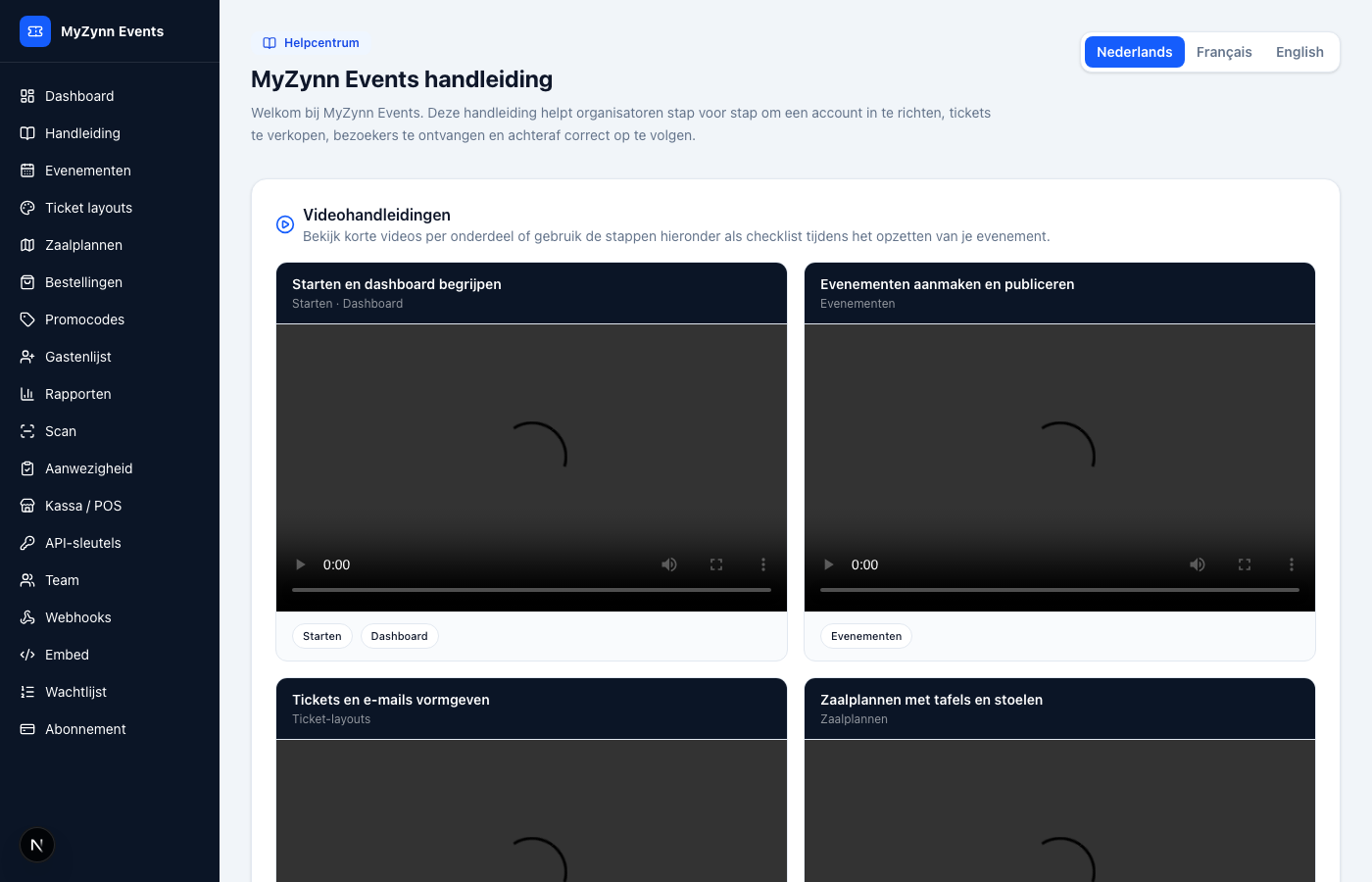
Bekijk korte videos per onderdeel of gebruik de stappen hieronder als checklist tijdens het opzetten van je evenement.
Starten · Dashboard
Evenementen
Ticket-layouts
Zaalplannen
Shop & checkout
Bestellingen · Promocodes
Gastenlijst · Scan & aanwezigheid · Kassa / POS
Rapporten
Team & integraties · Abonnement
Starten
Registreer je organisatie, rond de onboarding af en controleer je facturatie- en shopinstellingen.
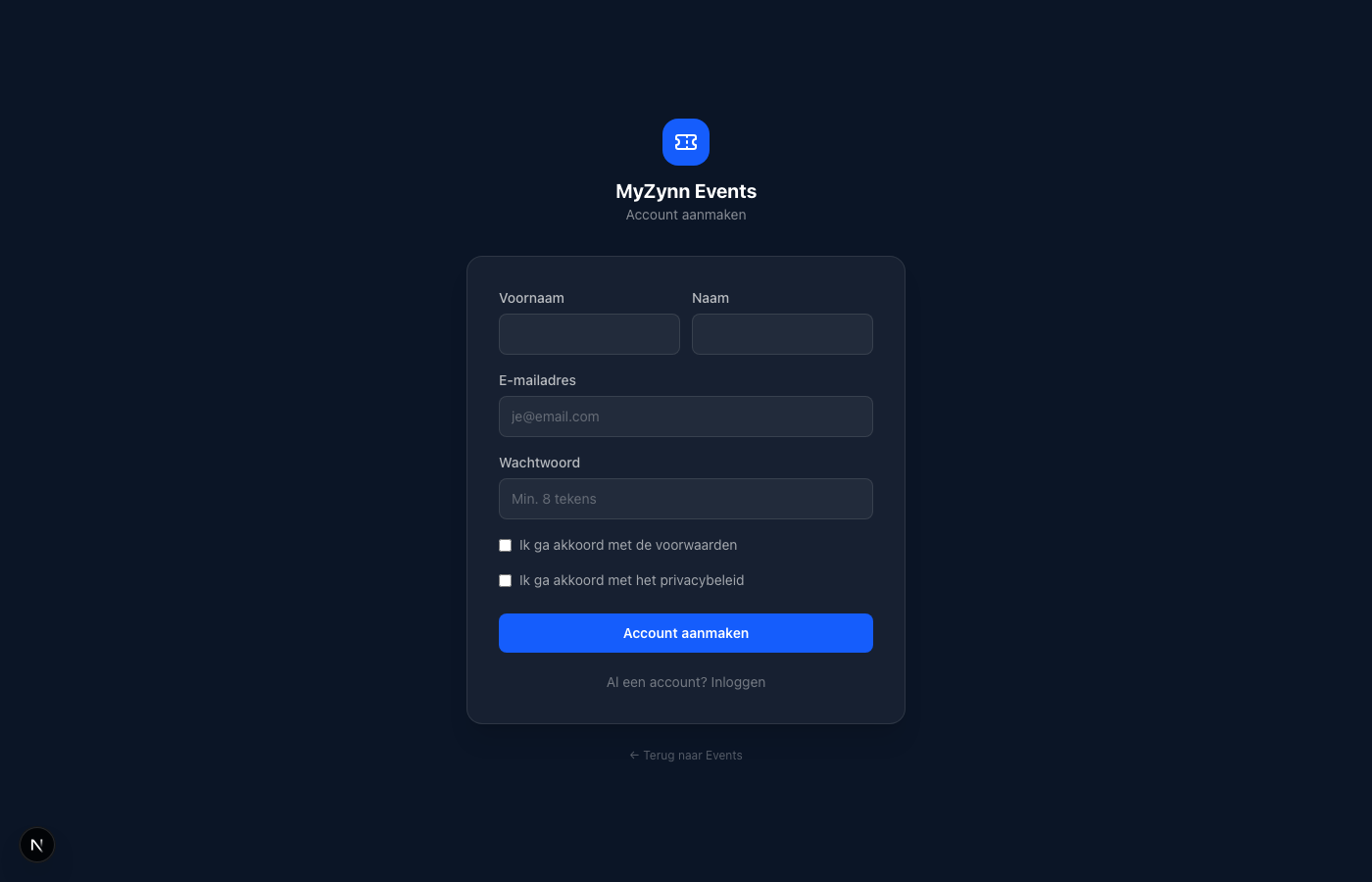
Registreer met het e-mailadres waarmee je bestellingen en systeemmeldingen wilt beheren. Gebruik bijvoorbeeld info@jouwclub.be als meerdere medewerkers toegang moeten krijgen.
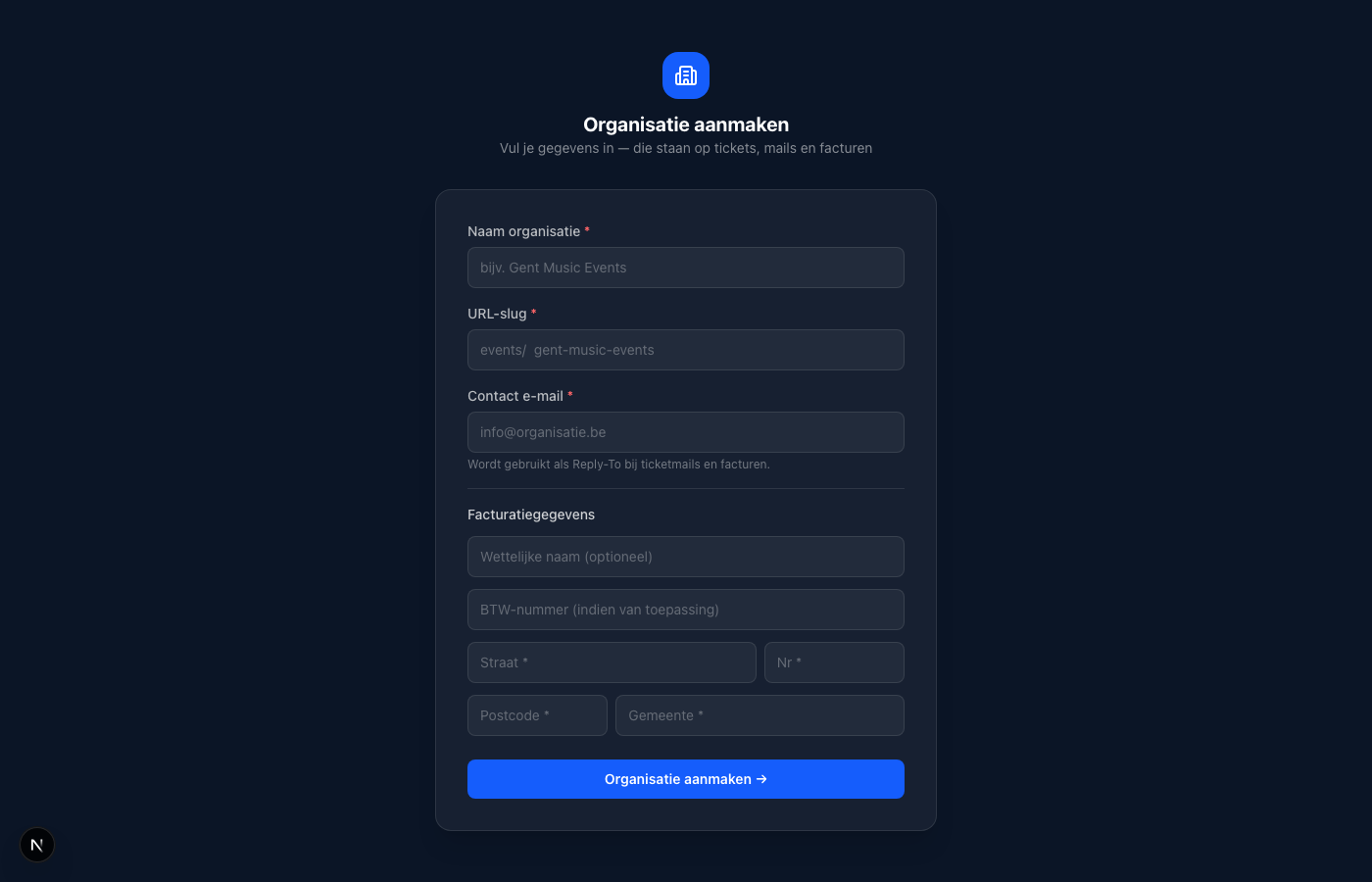
Gebruik de naam die bezoekers herkennen op de shop, tickets en e-mails. Voor een jeugdvereniging kan dat bijvoorbeeld "Chiro Zonnedal" zijn in plaats van de juridische vzw-naam.
De slug vormt het publieke shopadres, zoals /events-tickets/shop/chiro-zonnedal. Houd hem kort, zonder speciale tekens, en gebruik dezelfde naam in je affiches en sociale media.
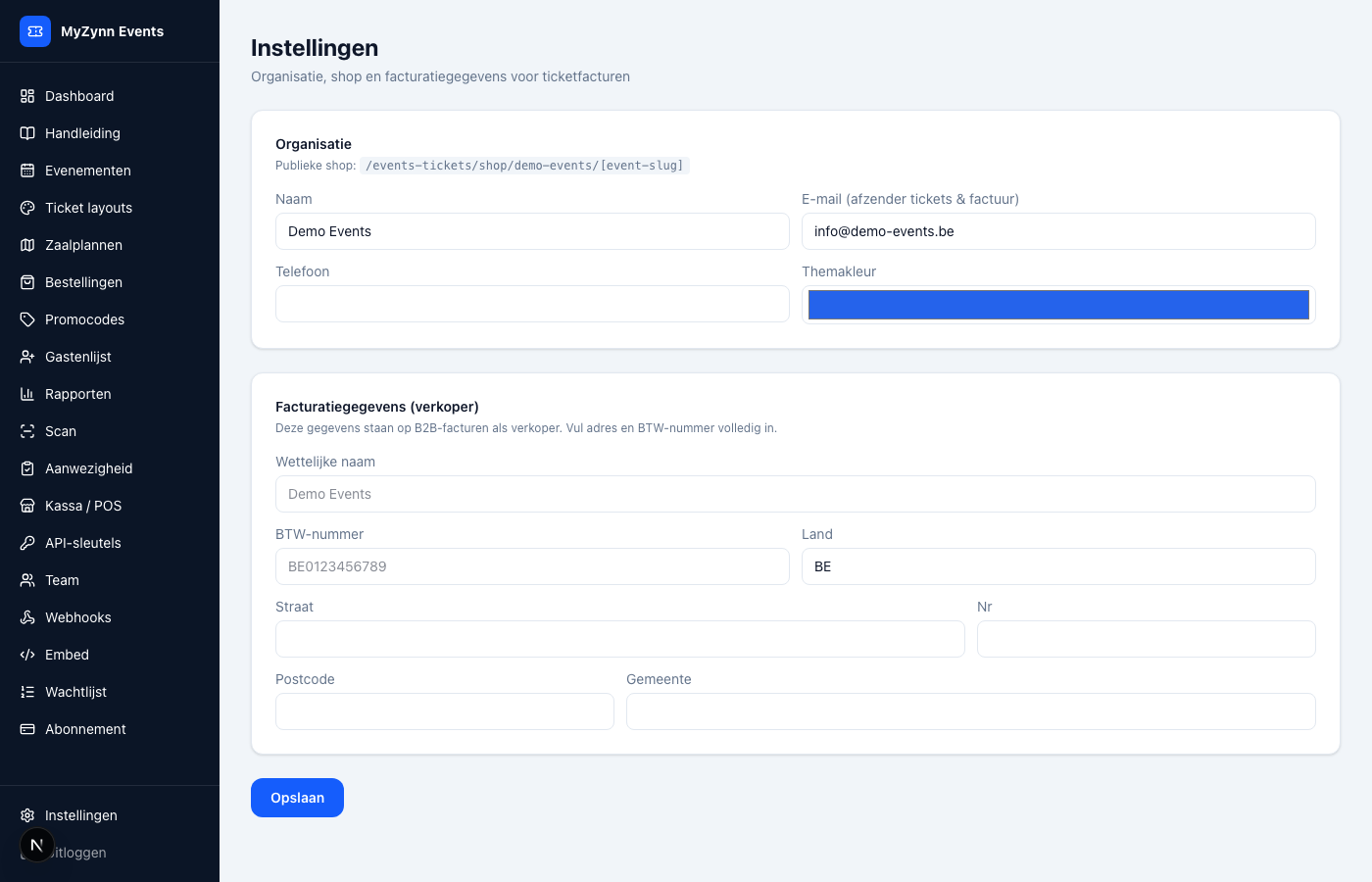
Het contactadres verschijnt in communicatie met kopers en wordt gebruikt voor vragen over tickets. Vul een herkenbare afzender in, bijvoorbeeld tickets@festival.be.
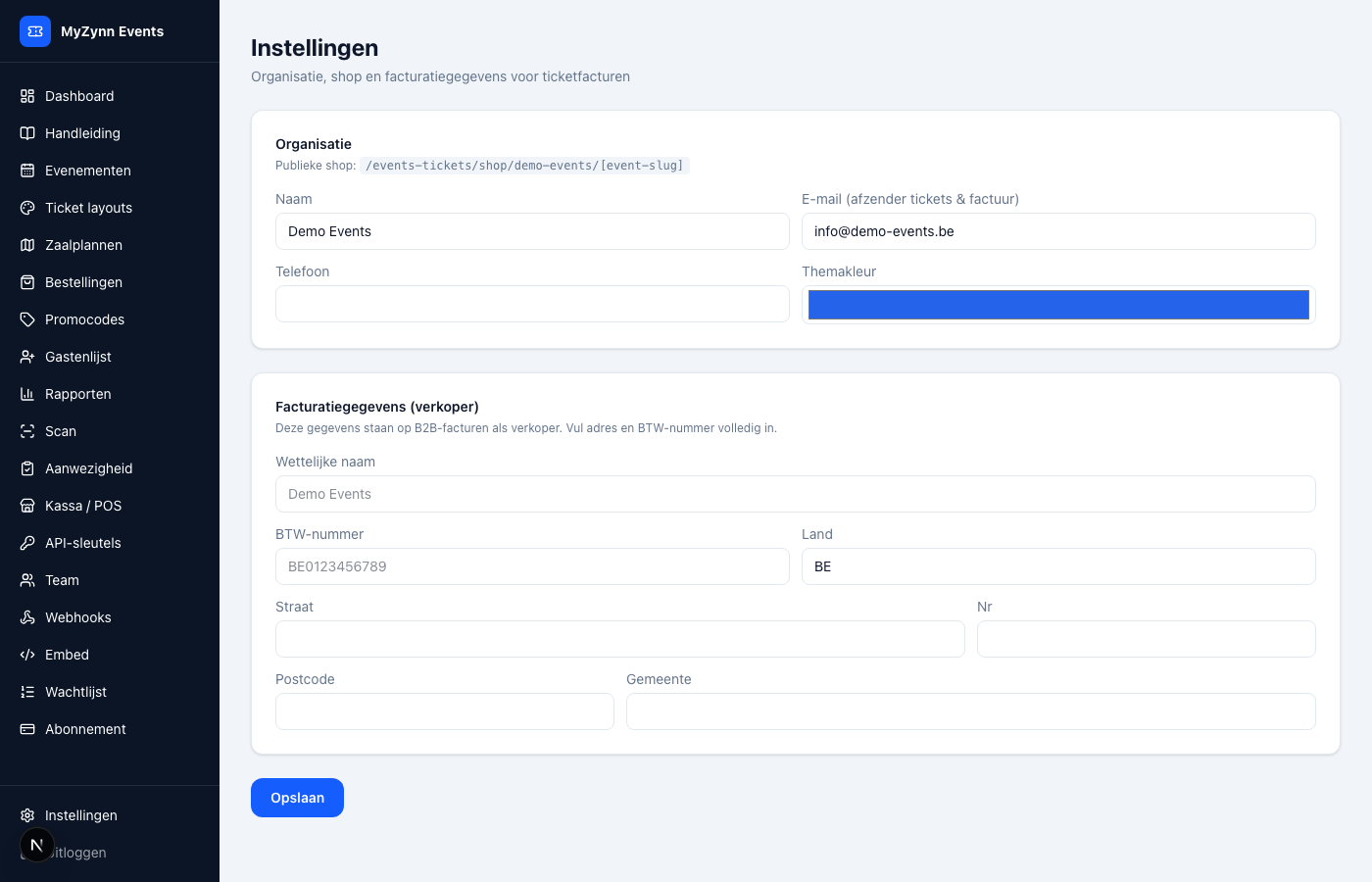
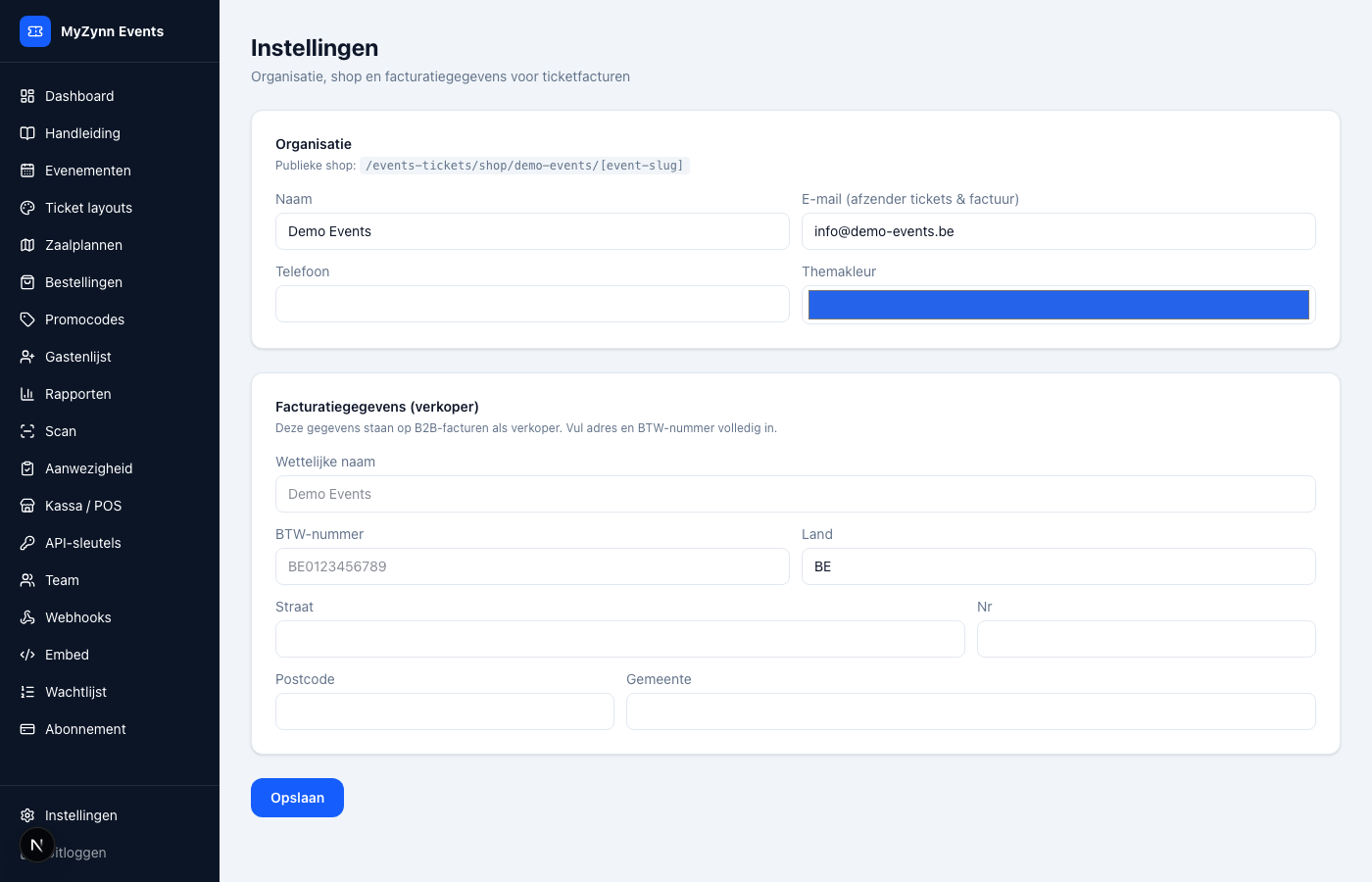
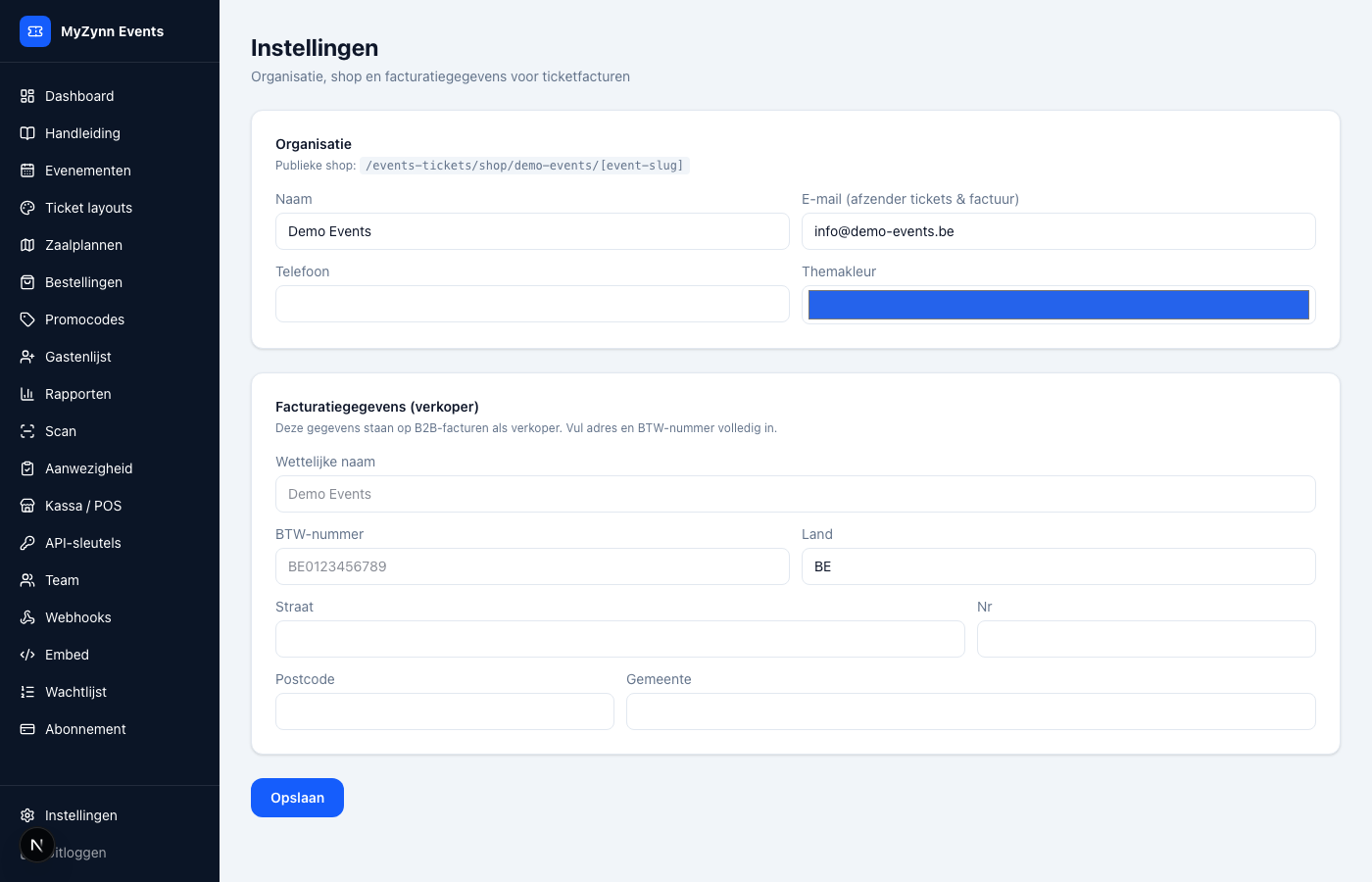
Vul straat, nummer, postcode, stad en land in zodat facturen correct kunnen worden opgesteld. Een volledig adres voorkomt correcties wanneer je boekhouder exports of facturen nakijkt.
Organisaties met btw-plicht voegen hun btw-nummer toe in de instellingen. Werk je zonder btw-nummer, laat het veld leeg en controleer wel of je ticketprijzen inclusief btw correct zijn ingesteld.
Ga na of taal, valuta, betaalinformatie en standaard e-mailteksten passen bij je publiek. Je kunt daarna meteen een eerste evenement aanmaken vanuit het dashboard.